
Cuando ingresa a una sesión en una sala Scoocs, se le solicitará que seleccione su dispositivo de audio y video para que las personas puedan escucharlo y verlo en el evento, pero si no puede seleccionar sus opciones AV, probablemente se deba a que necesita otorgar permisos de navegador para que Scoocs acceda a sus dispositivos AV. Pruebe las sugerencias a continuación:
- Asegúrese de utilizar Chrome (preferiblemente) o Firefox (copia de seguridad) y de que esté actualizado. Comprueba la versión de tu navegador aquí.
- Si eso no funciona, asegúrese de otorgar permisos de navegador en Chrome. En la barra de URL, busque el ícono de candado y haga clic en él para acceder al modal desplegable. Haga clic en la configuración del sitio y permita la cámara, el micrófono y el sonido. Recuerde actualizar el navegador.
- Si eso no funciona, intente enchufar y conectar los auriculares. Recuerde actualizar el navegador.
Si el problema persiste, consulte los requisitos técnicos para garantizar una experiencia de evento virtual fluida en Scoocs.
Google Chrome. Comprueba si tienes la última versión del navegador Google Chrome aquí.
Velocidad de Internet. Garantice que su velocidad de Internet sea de al menos 3,2 Mbps de salida y 3,2 Mbps de entrada. Además, es aconsejable un PING de al menos 4 ms (verificar aquí).
Limpieza del firewall. Si asiste a la conferencia desde una red segura o un firewall, solicite a su equipo de TI que abra los siguientes puertos:
Servidor de conferencias
- Anfitrión: 18.197.240.36
- Puertos UDP: 16384-32768
- Puertos TCP: 80, 443
Servidor TURN (host de retransmisión):
- Anfitrión: 18.157.218.165
- Puertos UDP: 443, 3478, 49152-65535
- Puertos TCP: 3478, 443
YouTube/Vimeo. Asegúrese de asistir desde una red donde los sitios web de YouTube y Vimeo no estén bloqueados.
Si el problema persiste, comuníquese con nuestro amable equipo de soporte en hello@scoocs.co
La forma más sencilla de realizar una presentación en una sala Scoocs es tener tu presentación abierta en tu computadora y simplemente compartir tu pantalla. Para que puedas compartir tu pantalla, el moderador de la sala debe hacer clic en tu nombre (de la lista de usuarios de la izquierda) y convertirte en presentador. A continuación, siga los pasos a continuación.
- Golpea el (+) botón en la parte inferior izquierda y haga clic en “tomar presentador”.
- Aparecerá un nuevo botón con un ícono de pantalla en la parte inferior central de la pantalla.
- Cuando haga clic en el botón de pantalla, tendrá tres opciones: (a) compartir toda la pantalla, (b) compartir solo la ventana de la aplicación (por ejemplo Ventana de la aplicación PowerPoint) y (c) pestaña de Internet. Seleccione el “pantalla completa”.
¡Ahí lo tienes! Listo para presentar.
Para encontrar todos los participantes del evento (que deseen tener un perfil visible), haga clic en chat (junto a Actividad y Feed de eventos a la derecha) y luego haga clic ver todos los participantes del evento. Aquí puedes desplazarte por los perfiles de participantes’ o buscar a alguien específico en la barra de búsqueda.
Para enviar un mensaje privado a otro asistente al evento, siga los pasos a continuación.
- Encuentra el “Chat” (junto a Actividad y Feed de eventos a la derecha) y luego haga clic en “ver todos los participantes del evento”.
- Encuentra al asistente con el que quieres chatear desplazándote por los perfiles de los participantes’ o escribiendo su nombre en la barra de búsqueda.
- Cuando los encuentres, puedes hacer clic inmediatamente en icono de mensajería o primero vea su perfil y luego haga clic para enviar un mensaje.
Para realizar una videollamada privada 1 a 1 en Scoocs, siga los pasos a continuación.
- Encuentra el “Chat” (junto a Actividad y Feed de eventos a la derecha) y luego haga clic en “ver todos los participantes del evento”.
- Encuentra al asistente con el que quieres chatear desplazándote por los perfiles de los participantes’ o escribiendo su nombre en la barra de búsqueda.
- Cuando los encuentre, haga clic en su nombre para abrir su perfil e invite al participante a una reunión individual a través de Icono de horario de reuniones 1 a 1.
Cuando llegue el momento de conocernos, vamos a “Mi programa” y haz clic en tu cita.
Para ver las sugerencias de conexión de su perfil, siga los pasos a continuación.
- En el menú de la izquierda, vaya a “Participantes”.
- Si ya seleccionaste algunas etiquetas para tu perfil, ya deberías ver algunas conexiones potencialmente interesantes.
- Si no ve ninguna sugerencia de conexión, busque la “Establecer etiquetas” botón en la esquina superior derecha y seleccione algunas etiquetas para su perfil.
Si desea que lo emparejen en una sala de video privada con un participante de un evento aleatorio, haga clic en “Ruleta de partidos”. Es posible que estés solo en la sala de videos durante algunos minutos si no hay nadie que quiera ser emparejado al azar. Aprovecha la oportunidad para incentivar a alguien a que se una a ti en el “Ruleta de partidos” publicando algo en el “Feed de eventos”.
Actualmente, los participantes sólo pueden organizar videoconferencias individuales. Si desea tener una sala de video para reunirse con más personas, envíe un correo electrónico a su anfitrión del evento expresando este interés y ellos podrán organizar una sesión en la que podrá reunirse con todos en una sala de video de Scoocs.
En la pantalla del miniproductor, haga clic en la etiqueta con la mención “El vídeo está silenciado. Haga clic aquí para unmute”.
Sí, puedes habilitar el modo incógnito en tu perfil. Si asistes a una sesión, escribe un comentario sobre el chatea o ingresa a una mesa de networking en modo incógnito, te avisaremos que tu nombre será visible. Hsin embargo, tu nombre lo hará aún no aparecer en la lista de participantes’.
Las sesiones (o mesas de networking) que hayas marcado como favoritas se mostrarán en “Mi Programa” en orden cronológico.
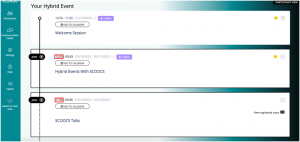
Para poder unirse a una mesa de networking, debe realizarse en ese momento.
Las tablas de networking se presentarán en orden de tiempo. Lo que significa que arriba tendrás los que empezarán primero, y debajo los que seguirán.
No es posible agregar texto general a la tabla de redes, pero puede agregar una etiqueta (por ejemplo “Redes”). Y una vez que te unas a la mesa de networking, podrás compartir una presentación con el texto general de tu elección.
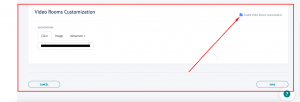
Puede personalizar los colores o elegir una imagen para el fondo de su tabla de redes.
Puede hacerlo habilitando la personalización de las salas de vídeo.
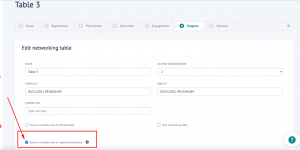
Tus tablas de networking no están visibles en este momento porque has habilitado la opción “Sesión disponible solo para asistentes registrados”.En este caso, las tablas sólo estarán disponibles para los asistentes que registres en esa tabla específica, lo que podrás hacer haciendo clic en el icono “+” (plus), a la derecha.
Si desea que todas las tablas sean visibles para todos los asistentes, deshabilite la opción “Sesión disponible solo para asistentes registrados”.